名前付きパイプを試してみる
Unix/Linux には 名前付きパイプというものがあります。
Unixドメインソケットの説明で「名前付きパイプに類似した機能を備え~」と書いてあって 今まで何となく「パイプに名前付けらるんだな」くらいにと思ってましたが 実際に使ったことがなかったので、試してみます。
使用するのは mkfifo というコマンド。
$ mkfifo /tmp/namedpipe
これで作成完了。
$ ls -l /tmp/namedpipe

prw-rw-r-- 1 xxxxx xxxxx 0 Oct 22 22:06 /tmp/namedpipe
なんかできてますし 権限の先頭が "p" になってます。
機能はなんとなく想像できますね。
動作を確認するために、 まず別のコンソールで この名前付きパイプを tail します。
$ tail -f /tmp/namedpipe
待機状態になりました。
tail しているコンソールとは別のコンソールで 名前付きパイプに向かってリダイレクトしてみます。
$ echo test1 > /tmp/namedpipe
$ echo test2 > /tmp/namedpipe
tail しているコンソール側に 出力されていきます。
$ tail -f /tmp/namedpipe

test1
test2
なるほど、直接つながっていなくても 名前付きパイプを通してデータが連携できてますね。
rm コマンドで削除できます。
$ rm /tmp/namedpipe
ここまでだと、ほぼ通常のファイルを使っても同じようなことができますが 受け側で tail していない状態でリダイレクトすると 通常のファイルとは違う動きになりました。
$ echo test3 > /tmp/namedpipe
受け側が 名前付きパイプを tail していないとこの状態で リダイレクトすると リダイレクトした側が待機状態になります。
受け側で 名前付きパイプに tail や cat などすると リダイレクト側の待機が解除されます。
$ cat /tmp/namedpipe

test3
便利に使えるケースはありそうですね。
Windows10 の コマンドプロンプトで矩形選択する
メモです。
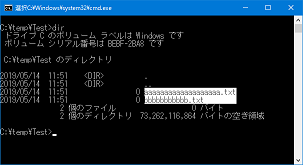
以前は、コマンドプロンプトの「簡易編集」が有効になっていれば 矩形選択できていたのですが、 Windows10 になったためか できないようになっていました。
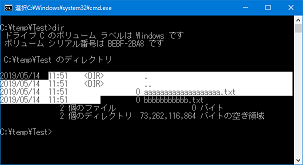
Windows10 の コマンドプロンプト では [Alt] を押しながら選択すると矩形選択でした。
積ん読 2019/05/14
- MicrosoftがWindowsに完全なLinuxカーネルを組み込む予定を明らかに - GIGAZINE (2019/05/07)
- これ知ってた? base要素にtarget="_blank"を加えると、ページ内のすべてのリンクに適用できる - コリス (2019/05/14)
- Apple『iOS 12.3』配信開始。カレンダーを新元号「令和」にする方法も紹介 - AppBank (2019/05/14)
- 令和、macOSに到着 - ITmedia NEWS (2019/05/14)
PostgerSQL ARRAY_AGG の と Oracle の LISTAGG
PostgreSQL には 行を 配列に変える ARRAY_AGG という関数があります。 これと配列を文字列に変える ARRAY_TO_STRING を組み合わせることで 行をカンマ区切りなどの文字列にすることができます。
例えば こんなテーブルに対して...
db=# SELECT id, name FROM fruit;

 id |  name
----+--------
  1 | りんご
  2 | みかん
  3 | ぶどう
次のような結果を得ることができます。
db=# SELECT ARRAY_TO_STRING(ARRAY_AGG(name order by id), ',') AS names FROM fruit;

        names
----------------------
 りんご,みかん,ぶどう
これを Oracle でなんとかできなかと思っていたんですが Oracleでも11g R2 から LISTAGG という関数が追加されていました。
SQL> SELECT LISTAGG(name, ',') WITHIN GROUP (order by id) AS names FROM fruit;

        names
----------------------
 りんご,みかん,ぶどう
LISTAGG 関数は ARRAY_AGG + ARRAY_TO_STRING のような動きをします。
積ん読 2019/04/24
- 「Google Chrome 74」安定版リリース、JavaScriptのクラス構文にプライベートフィールドが登場 - GIGAZINE (2019/04/24)
- ヤフーがAI技術をOSSで公開、単語間の関係性を短時間で学習 - @IT (2019/04/19)
積ん読 2019/04/23
- 【10連休でスキルアップ】AWS・チャットボット・データ分析など注目の最新技術を学べるUdemy新年度キャンペーンが4月26日15時59分まで最大95%OFFで開催中 - GIGAZINE (2019/04/23)
- 【Windows 10】ウィンドウ自動整列機能「スナップ」を無効にする - @IT (2019/04/18)
積ん読 2019/04/18
- Windows, macOS, Android, iOSなど、各OSの各バージョンにプリインストールされているフォントリストのまとめ - コリス (2019/04/17)
- 「Oracle Java」のライセンスが変更 ~無償利用は個人での開発・テスト・デモ目的のみに - 窓の杜 (2019/04/17)
- 神戸新聞のニュースサイトが英数字の「全角」を「半角」へ 全角表記の理由を聞いた記事への反響をきっかけに - ねとらぼ (2019/04/15)
積ん読 2019/04/12
- Microsoft、「PowerShell Core 6.2」を公開、次期リリースは「PowerShell 7」に - @IT (2019/04/10)
- CSSについて誰も私に教えてくれなかった大切なこと -プロパティやセレクタがパフォーマンスに与える影響 - コリス (2019/04/11)
積ん読 2019/04/11
- ブラウザでの仮想通貨マイニングをブロックする仕組みがFirefoxのベータ版に登場 - GIGAZINE (2019/04/10)
- Microsoftが「ハードウェアの安全な取り外し」を行わなくてもUSBを取り外してOKと認める - GIGAZINE (2019/04/09)
- Googleが指定期間で結果を絞り込める検索式をテスト中 特定時期の情報だけ読みたいときに便利 - ねとらぼ (2019/04/10)
積ん読 2019/04/08
- Pythonってどんな言語なの? (1/2) - @IT (2019/04/02)
- ゴールデンウィークにおける情報セキュリティに関する注意喚起 - IPA 独立行政法人 情報処理推進機構 (2019/04/02)


